Hướng dẫn chi tiết cách xem lại camera trên tivi
Đăng bởi chitrend vào lúc 21/03/2025
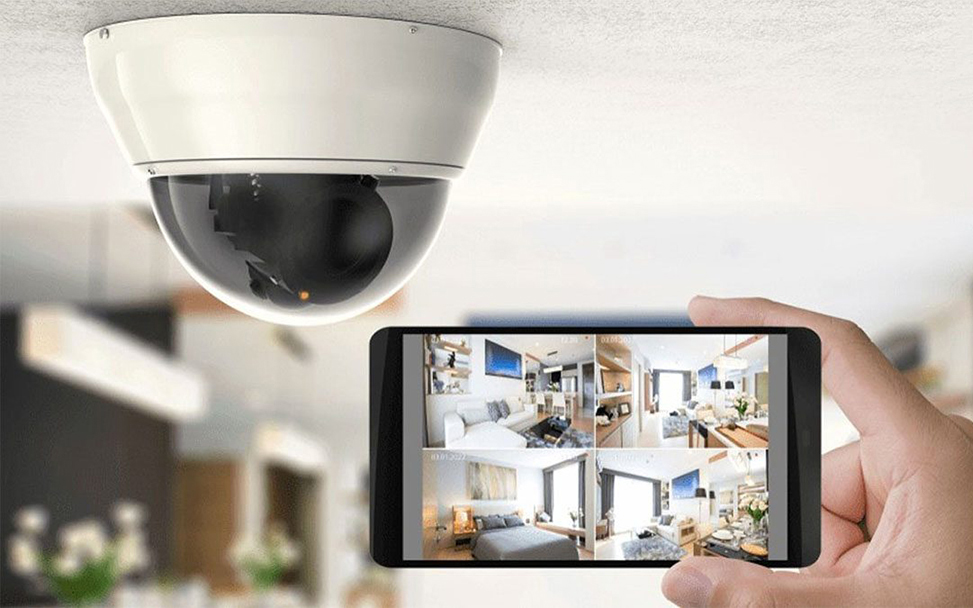
Bạn đã biết cách xem lại camera trên tivi chưa? Đừng lo! Trong bài viết này, ChiTrend sẽ hướng dẫn bạn từng bước chi tiết để kết nối camera với tivi, giúp bạn theo dõi hình ảnh rõ nét, thuận tiện ngay trên màn hình lớn. Cùng khám phá ngay nhé!
Kiểm tra xem tivi có hỗ trợ kết nối với camera không

Trước khi tiến hành kết nối, hãy kiểm tra xem tivi của bạn có hỗ trợ các cổng kết nối phù hợp hay không. Các cổng phổ biến như AV, VGA hoặc HDMI đều có thể giúp bạn kết nối camera với tivi một cách dễ dàng. Nếu tivi có một trong những cổng này, bạn hoàn toàn có thể xem lại hình ảnh từ camera trên màn hình lớn đó nha.
Cách kết nối camera quan sát với tivi để xem lại dữ liệu
Để xem lại hình ảnh từ camera trên tivi, bạn cần thực hiện kết nối giữa hai thiết bị theo các bước sau:
– Bước 1: Cắm cáp HDMI hoặc VGA vào cổng kết nối tương ứng trên cả camera và tivi.

– Bước 2: Trên điều khiển tivi, nhấn nút Source (Nguồn) → Chọn đầu vào phù hợp:
Nếu dùng cáp HDMI, chọn HDMI.

Nếu dùng cáp VGA, chọn cổng VGA tương ứng.
Sau khi thiết lập đúng đầu vào, tivi sẽ hiển thị hình ảnh từ camera. Bạn có thể truy cập giao diện điều khiển của camera để chọn và phát lại dữ liệu cần xem.
Lưu ý: Giao diện và cách xem lại dữ liệu có thể khác nhau tùy vào từng loại camera. Hãy tham khảo hướng dẫn chi tiết cho từng thiết bị để có trải nghiệm tốt nhất.
Hướng dẫn xem lại camera trên tivi theo từng loại camera
Dưới đây là hướng dẫn chi tiết cách xem lại dữ liệu trên tivi đối với một số dòng camera phổ biến hiện nay.
1. Cách xem lại camera Hikvision trên tivi
Bạn có thể xem lại dữ liệu từ camera Hikvision trên tivi với 3 bước đơn giản sau:
– Bước 1: Kết nối camera Hikvision với tivi thành công → Cắm chuột vào tivi → Nhấn chuột phải → Chọn Menu → Chọn Playback.

– Bước 2: Giao diện màn hình camera sẽ hiển thị với các tùy chọn:
(1) Bảng chọn ngày tháng.
(2) Chọn giờ cần xem lại.
(3) Danh sách camera trong hệ thống.

– Bước 3: Chọn ngày tháng, khung giờ, sau đó bấm vào camera muốn xem lại để phát lại dữ liệu.

2. Cách xem lại camera Dahua trên tivi
Để xem lại camera Dahua trên tivi, bạn làm theo hướng dẫn sau:
– Bước 1: Cắm chuột vào tivi → Nhấn chuột phải → Chọn Main Menu.

– Bước 2: Vào mục Operation → Chọn Search. Lúc này, giao diện màn hình xem lại sẽ hiển thị với:
(1) Lựa chọn ngày tháng.
(2) Số khung hình hiển thị.
(3) Danh sách camera có trong hệ thống.
(4) Thời gian ghi hình của camera.

– Bước 3: Chọn ngày tháng, camera cần xem, sau đó sử dụng chuột để kéo thanh tua nhanh đến thời điểm cần xem lại trong ngày.

Lưu ý: Các thao tác có thể khác nhau tùy vào từng phiên bản firmware của camera, vì vậy hãy tham khảo hướng dẫn cụ thể của từng thiết bị nếu cần.
Cách xem camera trên tivi LG, Sony, Samsung, TCL
Bạn có thể xem camera trên các dòng tivi LG, Sony, Samsung và TCL theo các bước đơn giản sau:
– Bước 1: Truy cập Menu ứng dụng trên tivi và chọn ES Duyệt tập tin.
– Bước 2: Tải hoặc chuyển file cài đặt ứng dụng YI Home từ điện thoại sang tivi, sau đó tiến hành cài đặt. (Nếu chưa biết cách kết nối điện thoại với tivi, hãy tham khảo hướng dẫn chi tiết).
– Bước 3: Chọn ứng dụng YI Home, nhấn Cài đặt → Màn hình sẽ hiển thị yêu cầu cấp quyền truy cập → Tiếp tục nhấn Cài đặt để xác nhận.
– Bước 4: Khi quá trình cài đặt hoàn tất, bạn có thể chọn Mở ứng dụng hoặc quay lại màn hình chính và mở YI Home từ danh sách ứng dụng.
– Bước 5: Nếu ứng dụng hiển thị thông báo “Không thể phát video này”, hãy bấm OK, sau đó chọn Login để đăng nhập.
– Bước 6: Nhập tên đăng nhập và mật khẩu tài khoản YI Home → Nhấn Let’s get started → Chọn camera cần xem.
Chỉ với 6 bước đơn giản, bạn đã có thể xem camera trên các dòng Smart TV của LG, Sony, Samsung, TCL. Tùy theo model và hệ điều hành tivi, giao diện có thể thay đổi đôi chút, vì vậy hãy đọc kỹ hướng dẫn trong từng bước để cài đặt và sử dụng đúng cách.
> Xem thêm:
Hướng dẫn cách trích xuất camera từ điện thoại đơn giản và HIỆU QUẢ
Hướng dẫn cách xem lại camera trên máy tính NHANH CHÓNG
Hướng dẫn trích xuất dữ liệu camera an ninh trên tivi bằng Smart PSS
Để trích xuất dữ liệu từ camera an ninh trên tivi bằng Smart PSS, trước tiên bạn cần cài đặt phần mềm trên tivi và thêm camera vào hệ thống. Dưới đây là các bước thực hiện theo hướng dẫn từ ChiTrend:
Các bước trích xuất dữ liệu camera bằng Smart PSS
– Bước 1: Mở Smart PSS trên tivi → Chọn Phát lại → Click chọn camera → Chọn khoảng thời gian cần xem lại.

– Bước 2: Trên thanh thời gian (màu xanh lá cây), chọn thời điểm bắt đầu trích xuất → Nhấp chuột để đánh dấu.

– Bước 3: Nhấn vào biểu tượng cây kéo để thiết lập điểm bắt đầu trích xuất.

– Bước 4: Kéo thanh Duration đến vị trí kết thúc → Nhấn lại biểu tượng cây kéo để đánh dấu điểm kết thúc.

– Bước 5: Chọn đường dẫn lưu video trên máy tính → Chọn định dạng video cần xuất.

Lưu ý:
Nên chọn ổ cứng trên máy tính để lưu video nhanh hơn. Nếu cần sao chép sang USB, bạn có thể thực hiện sau khi trích xuất xong.
Định dạng AVI được khuyến nghị vì tương thích với hầu hết thiết bị phát video.
– Bước 6: Nhấn Lưu, khi hộp thoại xuất hiện → Nhấn Lưu lần nữa để xác nhận.

– Bước 7: Chờ quá trình render hoàn tất. Thời gian trích xuất phụ thuộc vào độ dài video, thường từ 15 – 20 phút nếu xuất dữ liệu trong nhiều giờ.

– Bước 8: Sau khi xuất xong → Chọn tab Đã xuất → Nhấn vào biểu tượng thư mục để mở file video.

– Bước 9: Video đã được lưu trên máy tính, bạn có thể xem trực tiếp hoặc sao chép sang USB để sử dụng khi cần.

Lưu ý quan trọng: Không chỉnh sửa video đã trích xuất để giữ nguyên tính nguyên gốc. Việc chỉnh sửa có thể làm mờ video hoặc ảnh hưởng đến tính pháp lý nếu cần dùng làm bằng chứng.
Vậy là bạn đã nắm được cách xem lại camera trên tivi với nhiều loại camera và các dòng tivi khác nhau. Thật đơn giản đúng không? Hy vọng những hướng dẫn trong bài viết sẽ giúp bạn dễ dàng tìm và xem lại dữ liệu cần thiết từ camera. Chúc các bạn thực hiện thành công nhé!