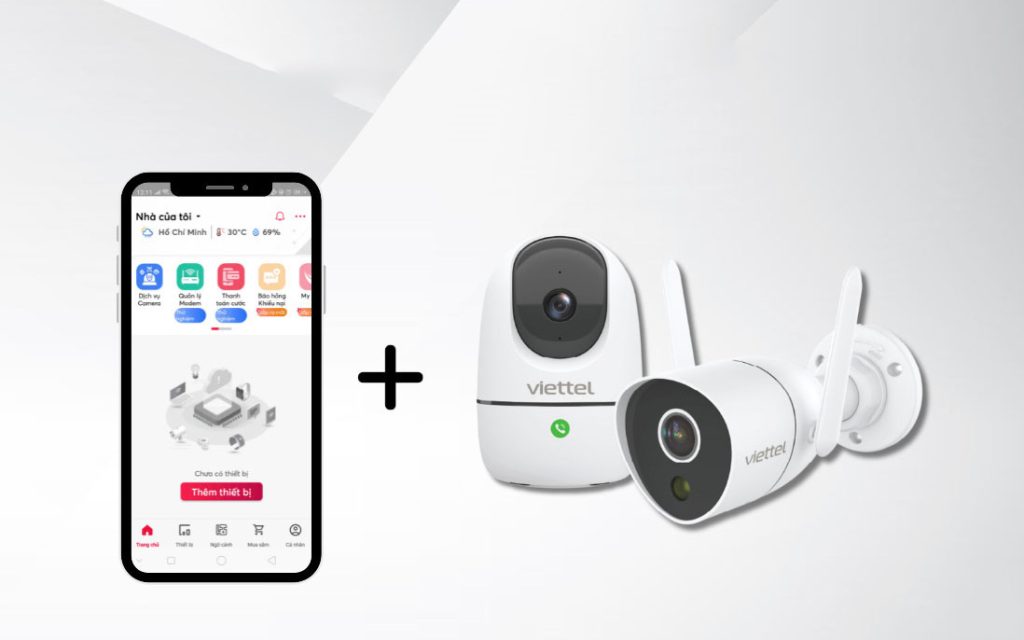
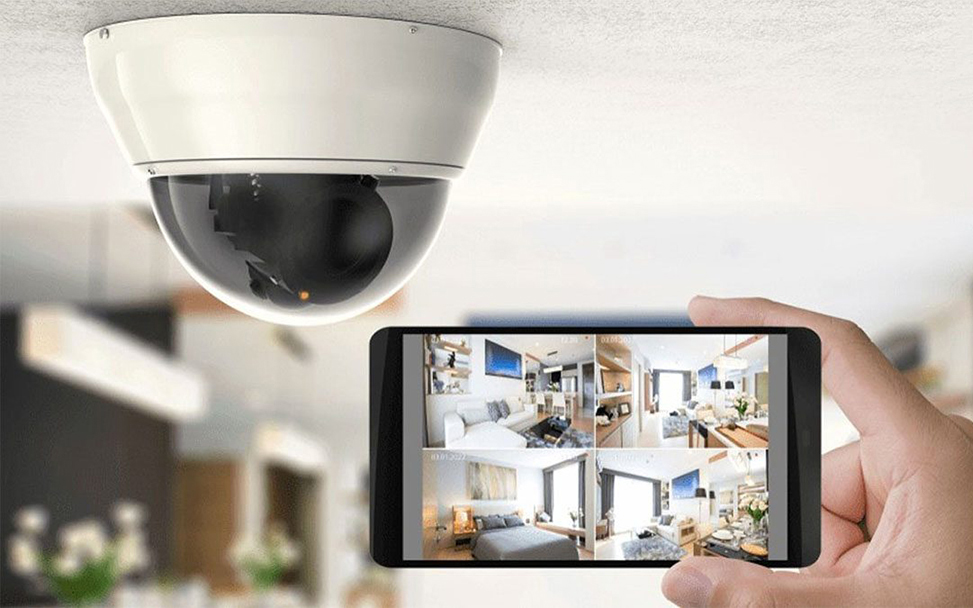
Mi Home – Ứng dụng xem camera Xiaomi cực tiện lợi
Đăng bởi chitrend vào lúc 18/04/2025
Trong thời đại công nghệ, ứng dụng xem camera Xiaomi (Mi Home) đã trở thành giải pháp lý tưởng giúp người dùng kiểm soát hệ thống an ninh một cách dễ dàng và tiện lợi. Với khả năng kết nối và điều khiển từ xa, ứng dụng này tương thích với nhiều loại camera Xiaomi khác nhau – từ camera trong nhà, ngoài trời đến các thiết bị giám sát thông minh tại văn phòng, bãi đỗ xe,…
Nhờ sự hỗ trợ của Mi Home, người dùng không chỉ có thể xem trực tiếp hình ảnh từ camera mọi lúc mọi nơi mà còn dễ dàng tùy chỉnh, nhận cảnh báo chuyển động hay chia sẻ quyền truy cập với người thân. Cùng ChiTrend khám phá chi tiết những tính năng nổi bật của ứng dụng này ngay sau đây.
1. Mi Home – Ứng dụng xem camera Xiaomi tiện lợi, kết nối nhanh chóng

Mi Home là ứng dụng chính thức do Xiaomi phát triển, cho phép người dùng dễ dàng quản lý toàn bộ hệ sinh thái thiết bị thông minh của hãng – từ camera giám sát, thiết bị mạng, TV, cho đến các thiết bị gia dụng và nhà thông minh.
Với ứng dụng xem camera Xiaomi Mi Home, bạn có thể kết nối điện thoại với camera và các thiết bị khác thông qua hệ thống nhận diện tự động. Chỉ cần bật Bluetooth hoặc Wi-Fi, điện thoại sẽ quét và phát hiện các thiết bị Xiaomi lân cận – bạn chỉ cần nhấn vào biểu tượng hiển thị trên màn hình là có thể bắt đầu quá trình kết nối nhanh chóng.
Không chỉ hỗ trợ thiết bị Xiaomi, Mi Home còn tương thích với một số sản phẩm từ các thương hiệu đối tác, được liệt kê rõ ràng trong danh sách hỗ trợ của ứng dụng, giúp mở rộng khả năng điều khiển và đồng bộ trong ngôi nhà thông minh của bạn.
2. Những tính năng ưu việt của ứng dụng xem camera Xiaomi – Mi Home

Ứng dụng Mi Home không chỉ giúp bạn theo dõi camera dễ dàng mà còn tích hợp nhiều tính năng thông minh, hỗ trợ quản lý và điều khiển toàn diện các thiết bị trong hệ sinh thái Xiaomi. Dưới đây là những điểm nổi bật bạn không nên bỏ qua:
2.1. Điều khiển camera mọi lúc, mọi nơi
Chỉ cần điện thoại có kết nối internet, bạn có thể truy cập vào Mi Home và điều khiển camera Xiaomi từ xa một cách nhanh chóng. Bạn sẽ được xem trực tiếp hình ảnh từ camera, điều chỉnh góc quay (nếu camera hỗ trợ xoay) và theo dõi tình hình ở bất cứ đâu, bất cứ lúc nào.
2.2. Cảnh báo thời gian thực, theo dõi tức thì
Mi Home sẽ gửi thông báo ngay lập tức khi camera phát hiện chuyển động bất thường. Nhờ vậy, bạn có thể nhanh chóng kiểm tra tình huống, phản ứng kịp thời và đảm bảo an toàn cho ngôi nhà hoặc không gian giám sát.
2.3. Quản lý nhiều camera trong một ứng dụng

Dù bạn sử dụng 1 hay nhiều camera Xiaomi, Mi Home đều hỗ trợ quản lý tập trung trong một giao diện. Bạn có thể bật/tắt thiết bị, điều chỉnh góc quay, theo dõi bộ nhớ, kiểm tra âm thanh,… một cách dễ dàng và đồng bộ.
2.4. Hỗ trợ tính năng thông minh
Ứng dụng xem camera Xiaomi Mi Home tích hợp nhiều chế độ thông minh như: tự xoay theo chuyển động, chuyển chế độ ngày – đêm, kích hoạt tự động theo lịch trình. Ngoài ra, người dùng có thể điều khiển thiết bị qua giọng nói nếu kết nối với trợ lý ảo như XiaoAI hoặc Google Assistant.
2.5. Chia sẻ quyền sử dụng cho người thân
Bạn hoàn toàn có thể chia sẻ quyền quản lý camera hoặc thiết bị Xiaomi với các thành viên trong gia đình. Chỉ cần họ cài đặt Mi Home và bạn cấp quyền, mọi người đều có thể giám sát và điều khiển camera từ thiết bị của riêng mình.
2.6. Thêm thiết bị nhanh chóng, kết nối liền mạch
Việc thêm camera hoặc thiết bị mới vào Mi Home vô cùng đơn giản. Chỉ cần nhấn vào biểu tượng “+” ở góc phải màn hình, ứng dụng sẽ tự động quét và hiển thị các thiết bị Xiaomi khả dụng xung quanh. Bạn chỉ cần chọn thiết bị cần kết nối và hoàn tất cấu hình trong vài bước.
3. Một vài nhược điểm của ứng dụng xem camera Xiaomi – Mi Home
Mặc dù Mi Home là một ứng dụng hỗ trợ giám sát và điều khiển camera Xiaomi rất tiện lợi, nhưng trong quá trình sử dụng, người dùng đôi khi vẫn gặp phải một số hạn chế như sau:
Không dò tìm được thiết bị mới: Trong một số trường hợp, khi bạn muốn kết nối camera hoặc thiết bị mới vào ứng dụng Mi Home, quá trình dò tìm có thể không diễn ra như mong đợi. Nguyên nhân thường là do thiết bị và điện thoại chưa đủ gần nhau hoặc điện thoại chưa bật Bluetooth. Để khắc phục, hãy đảm bảo cả hai thiết bị ở gần nhau, bật Bluetooth và thử lại. Nếu vẫn không thể tìm thấy thiết bị, bạn có thể chuyển sang cách thêm thủ công bằng cách nhập tên hoặc chọn model thiết bị để kết nối.
Lỗi mất kết nối do mạng yếu: Mi Home hoạt động dựa trên kết nối mạng Wi-Fi để truyền dữ liệu giữa điện thoại và camera. Vì vậy, nếu tín hiệu mạng yếu, không ổn định hoặc bị gián đoạn, việc kết nối với camera có thể bị lỗi hoặc ngắt quãng, gây ảnh hưởng đến quá trình giám sát. Để hạn chế tình trạng này, bạn nên đảm bảo Wi-Fi đủ mạnh và ổn định, đặc biệt tại khu vực lắp đặt camera.
4. Hướng dẫn tải và cài đặt ứng dụng xem camera Xiaomi – Mi Home
Để quản lý và sử dụng camera Xiaomi một cách hiệu quả, bạn cần tải và cài đặt ứng dụng Mi Home – nền tảng quản lý thiết bị thông minh chính thức của Xiaomi. Dưới đây là hướng dẫn chi tiết:
4.1. Cách tải ứng dụng Mi Home

Ứng dụng Mi Home hỗ trợ đầy đủ cho cả hệ điều hành Android và iOS, vì vậy bạn có thể tải về dễ dàng trên hầu hết các dòng smartphone hiện nay:
– Đối với điện thoại Android: Truy cập CH Play, gõ từ khóa “Mi Home” vào ô tìm kiếm. Khi kết quả hiện ra, chọn biểu tượng ứng dụng và bấm Cài đặt.
– Đối với iPhone: Vào App Store, tìm kiếm “Mi Home”, sau đó chọn và nhấn Tải về như thông thường.
Xem thêm:
Những phần mềm kết nối camera trên máy tính
Top 7 phần mềm kết nối camera với điện thoại tốt nhất
4.2. Cách cài đặt và thiết lập ứng dụng Mi Home
Sau khi cài xong Xiaomi camera app, bạn thực hiện các bước sau để thiết lập ban đầu:
Bước 1: Mở ứng dụng Mi Home và đồng ý với các điều khoản sử dụng của Xiaomi.
Bước 2: Chọn quốc gia/khu vực sử dụng. Nếu bạn đang sử dụng phiên bản camera nội địa Trung Quốc, hãy chọn khu vực Trung Quốc để tương thích. Nếu là bản quốc tế, bạn có thể chọn Việt Nam để sử dụng tiếng Việt và kết nối nhanh chóng.
Bước 3: Tiến hành đăng nhập vào tài khoản Mi. Nếu bạn chưa có tài khoản, hãy chọn Đăng ký để tạo tài khoản mới.
Bước 4: Xác minh tài khoản bằng cách nhập mã được gửi qua email hoặc số điện thoại, hoàn tất việc đăng nhập và bạn đã sẵn sàng để kết nối camera Xiaomi.
5. Cách đăng ký tài khoản Mi Home

Để sử dụng ứng dụng xem camera Xiaomi Mi Home, bạn cần có tài khoản Mi. Có thể đăng ký dễ dàng bằng email hoặc số điện thoại:
5.1. Đăng ký bằng email
– Chọn “Sử dụng địa chỉ email” → Nhập email → Tạo mật khẩu → Gửi.
– Mở email và nhấp vào liên kết xác nhận để kích hoạt tài khoản.
5.2. Đăng ký bằng số điện thoại
– Chọn “Tạo bằng số điện thoại” → Chọn Việt Nam → Nhập số (bỏ số 0 đầu) → Nhận mã OTP.
– Nhập mã xác nhận để hoàn tất đăng ký.
Sau khi có tài khoản, bạn có thể đăng nhập và kết nối camera Xiaomi dễ dàng qua Mi Home.
6. Cách sử dụng ứng dụng xem camera Xiaomi Mi Home

Làm theo các bước sau để kết nối camera với ứng dụng Mi Home:
- Đăng nhập ứng dụng Mi Home.
- Nhấn dấu “+” → Chọn Thêm thiết bị.
- Đợi ứng dụng dò tìm → Chọn biểu tượng camera hiển thị.
- Kết nối Wi-Fi cho camera bằng cách chọn mạng và nhập mật khẩu.
- Quét mã QR hiện trên điện thoại bằng camera → Nghe thông báo kết nối thành công → Chờ 1-2 phút để hoàn tất.
Sau khi hoàn tất các bước cài đặt, bạn đã có thể kết nối và điều khiển camera Xiaomi từ xa ngay trên điện thoại qua ứng dụng Mi Home, bao gồm các thao tác như bật/tắt, xoay góc quay hay phát cảnh báo nhanh chóng, tiện lợi.
Nếu bạn đang tìm mua camera Xiaomi chính hãng, giá tốt, hãy ghé ChiTrend Xiaomi. Tại đây, bạn sẽ được tư vấn tận tình bởi đội ngũ nhân viên giàu kinh nghiệm, sản phẩm đảm bảo chất lượng – nguồn gốc rõ ràng, kèm theo chính sách bảo hành, hỗ trợ lắp đặt tận nhà để bạn yên tâm sử dụng.
ChiTrend hy vọng bài viết trên đã giúp bạn hiểu rõ hơn về ứng dụng xem camera Xiaomi Mi Home cũng như cách sử dụng App hiệu quả nhất!