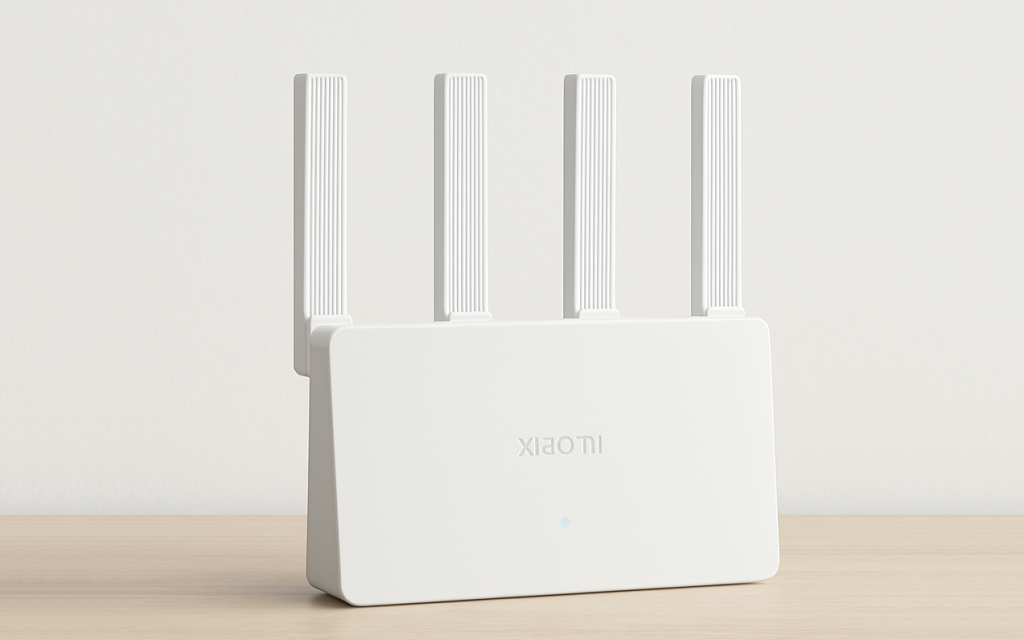
Hướng dẫn cách cài đặt router wifi đơn giản cho mọi thiết bị
Đăng bởi chitrend vào lúc 05/05/2025
Bạn đang bối rối không biết bắt đầu từ đâu để thiết lập router WiFi? Đừng lo! Trong bài viết này, ChiTrend sẽ hướng dẫn bạn cách cài đặt router wifi chi tiết, đơn giản và dễ hiểu nhất, ai cũng có thể làm được, kể cả khi không rành công nghệ. Hãy cùng bắt đầu ngay bên dưới để nhanh chóng kết nối mạng ổn định cho cả nhà!
Cách cài đặt bộ định tuyến wifi đơn giản dễ thực hiện

Lúc mới lắp mạng, kỹ thuật viên thường hỗ trợ cài đặt bộ định tuyến wifi. Tuy nhiên, trong quá trình sử dụng, sẽ có lúc bạn cần tự tay điều chỉnh một vài thiết lập, có thể để tăng tốc độ, nâng cao tính bảo mật, hay chỉ đơn giản là muốn cá nhân hóa mạng WiFi của mình.
Dưới đây Chitrend sẽ hướng dẫn bạn từng 2 cách thực hiện cách cài đặt mạng wifi an toàn và dễ dàng áp dụng:
Cách cài đặt router wifi Viettel chi tiết
Việc cấu hình modem WiFi Viettel khá tương đồng với các dòng thiết bị của những nhà mạng khác. Dưới đây là các bước cơ bản để bạn dễ dàng tự cài đặt wifi tại nhà:
Bước 1: Kết nối thiết bị
Dùng dây mạng (Ethernet) để kết nối máy tính với router thông qua cổng LAN.
Bước 2: Truy cập giao diện cấu hình
Mở trình duyệt trên máy tính và nhập địa chỉ IP mặc định: 192.168.1.1, sau đó nhấn Enter.
Bước 3: Đăng nhập hệ thống
- Nhập thông tin đăng nhập mặc định:
Username: admin
Password: admin
Bước 4: Cấu hình kết nối Internet
- Trong menu chính, chọn Wizard để bắt đầu thiết lập nhanh.
- Tại đây, nhập các thông số:
VLAN ID = 35
Lưu ý: Đây là thông số mặc định dành cho mạng Viettel, bạn không nên thay đổi nếu không có yêu cầu cụ thể từ nhà mạng.
Bước 5: Thiết lập loại kết nối
- Ở phần Connection Type, cấu hình như sau:
WAN Connection Type: PPPoE
Encapsulation Mode: LLC/SNAP
- Nhấn Next để tiếp tục.
Bước 6: Nhập thông tin tài khoản từ nhà mạng
- Điền thông tin do Viettel cung cấp:
PPP Username: [Tên truy cập]
PPP Password: [Mật khẩu truy cập]
- Nhấn Next để tiếp tục.
Lưu ý: Bạn cần lấy chính xác Username và Password, việc nhập sai thông số sẽ khiến hệ thống mất kết nối Internet. Khi gặp sự cố, hãy lập tức nhấn giữ nút reset 10 giây để khôi phục cài đặt gốc hoặc gọi ngay tổng đài.
Bước 7: Bật chế độ cấp phát IP tự động (DHCP)
- Tại màn hình LAN Interface Setup, tích chọn mục Enable DHCP Server để các thiết bị trong mạng có thể tự động nhận địa chỉ IP.
- Nhấn Next.
Bước 8: Hoàn tất cài đặt
- Kiểm tra lại toàn bộ thông tin đã cấu hình.
- Nhấn Finish để lưu và khởi động lại router.
Cách cài đặt bằng router wifi khác
Bên cạnh việc cấu hình router wifi Viettel, thiết lập thêm router wifi phụ là giải pháp kỹ thuật để mở rộng tối đa vùng phủ sóng. Dưới đây là các bước cài đặt router phụ chuẩn xác và chống xung đột mạng:
Chuẩn bị hệ thống và thông số mạng
Bạn bắt buộc phải chuẩn bị một sợi cáp mạng Ethernet và xác định chính xác địa chỉ IP của modem chính (thông thường là 192.168.1.1 hoặc 192.168.0.1) cùng dải cấp phát DHCP (ví dụ: từ 192.168.1.100 đến 192.168.1.199).
Bạn kiểm tra các thông số kỹ thuật này thông qua công cụ Command Prompt trên máy tính bằng lệnh ipconfig, hoặc xem trực tiếp thông tin mạng trên thiết bị đang kết nối.
Bước 1: Kết nối và truy cập router phụ
Đầu tiên, dùng cáp Ethernet kết nối trực tiếp từ máy tính cá nhân đến cổng LAN của router phụ, tuyệt đối không cắm vào cổng WAN.
Tiếp theo, bạn mở trình duyệt web, nhập địa chỉ IP mặc định của thiết bị (192.168.1.1 hoặc 192.168.0.1) và đăng nhập hệ thống bằng tài khoản quản trị với Username là admin và Password là admin, hoặc đối chiếu với thông tin in trên tem nhãn dưới đáy router.
Bước 2: Thay đổi IP LAN của router phụ
Tại giao diện quản trị, bạn truy cập vào Network, chọn phần LAN để tiến hành đổi địa chỉ IP của router phụ sao cho nằm cùng dải mạng với modem chính nhưng phải nằm ngoài phạm vi cấp phát DHCP.
Ví dụ, nếu modem chính có IP là 192.168.1.1, bạn thiết lập IP cho router phụ là 192.168.1.11, sau đó nhấn Save, chờ thiết bị reboot và đăng nhập lại bằng địa chỉ IP mới.
Như vậy bạn đã biết được cách vào cấu hình modem wifi một cách an toàn và chuẩn xác.
Bước 3: Tắt dịch vụ cấp phát IP (DHCP Server)
Bạn cần điều hướng đến mục DHCP trên menu chính và nhấp chọn phần DHCP Settings để cấu hình hệ thống phân giải địa chỉ, điều này giúp bạn biết cách cài đặt modem wifi trên chiếc của minh.
Tại đây, bạn bắt buộc tích chọn mục Disable DHCP Server để vô hiệu hóa hoàn toàn tính năng cấp phát IP tự động trên router phụ nhằm triệt tiêu tình trạng xung đột mạng với modem chính, sau đó nhấn Save để xác nhận.
Bước 4: Cấu hình sóng WiFi và thiết lập bảo mật
Để thiết lập mạng không dây, bạn vào mục Wireless chọn Wireless Settings, tiến hành đặt tên mạng SSID và thiết lập kênh phát sóng (Channel) khác biệt hoàn toàn với modem chính để loại bỏ hiện tượng nhiễu sóng.
Ngay sau đó, bạn chuyển sang mục Wireless Security, chọn chuẩn bảo mật cấp cao WPA2/WPA3-Personal, nhập một mật khẩu bảo vệ mạnh và nhấn Save để hệ thống ghi nhận.
Bước 5: Khởi động lại thiết bị và kết nối hệ thống
Bạn truy cập vào System Tools, chọn lệnh Reboot để hệ thống khởi động lại. Khi thiết bị khởi động xong, bạn ngắt kết nối cáp giữa máy tính và router phụ, dùng một cáp mạng nối trực tiếp từ cổng LAN của modem chính sang cổng LAN của router phụ để hoàn thiện sơ đồ kết nối vật lý.
Bước 6: Kiểm tra đường truyền và tối ưu an toàn
Ở bước cuối cùng, bật tính năng kết nối WiFi trên thiết bị di động hoặc máy tính xách tay và đăng nhập vào tên mạng SSID vừa tạo.
Mở trình duyệt web trên điện thoại và truy cập thử vào một trang web bất kỳ để kiểm tra kết nối để xác nhận độ ổn định, đồng thời lập tức thay đổi mật khẩu tài khoản admin của router phụ để bảo mật hệ thống mạng tuyệt đối.
Lưu ý: Nếu trình duyệt web không phản hồi với địa chỉ IP 192.168.1.1, hãy thử nhập địa chỉ IP 192.168.0.1, truy cập trực tiếp bằng tplinkwifi.net, hoặc thao tác quản trị mạng thông qua các ứng dụng như Tether, Mesh.
Hướng dẫn cài đặt tên đăng nhập và đổi mật khẩu Router WiFi
Việc đổi mật khẩu WiFi và cài đặt tên đăng nhập router hoàn toàn không cần kết nối Internet. Bạn chỉ cần một sợi dây mạng ethernet nối từ router đến máy tính và đảm bảo router đã được cắm điện.
Các bước thực hiện như sau:
1. Mở trình duyệt web → nhập địa chỉ IP mặc định của router (thường là 192.168.1.1 hoặc 192.168.0.1) → nhấn Enter.

2. Đăng nhập bằng tài khoản quản trị (thường in ở mặt sau router). Nếu quên, bạn có thể reset router để về mặc định và đăng nhập lại.

3. Để đổi tên đăng nhập router, vào Network → LAN, sau đó chuyển sang mục Wireless → Wireless Settings, nhập tên mới → Save.

4. Để đổi mật khẩu WiFi, vào Wireless → Wireless Security, chọn Version Encryption: Automatic, nhập mật khẩu mới → Save.
Sau khi hoàn tất, hãy ghi lại thông tin đăng nhập mới để tiện cho những lần cấu hình tiếp theo.
Hướng dẫn cài đặt mật khẩu kết nối mạng Wi-Fi
- Truy cập vào giao diện cài đặt của router Wi-Fi bằng trình duyệt web.
- Chọn tab Wireless → Wireless Security.
- Tại mục Wireless Password, nhập mật khẩu Wi-Fi mới mà bạn muốn đặt.
- Nhấn Save để lưu lại thay đổi.

Lưu ý: Việc thay đổi mật khẩu WiFi không yêu cầu biết mật khẩu cũ, điều này đồng nghĩa rằng nếu thông tin đăng nhập vào router bị lộ, người khác có thể dễ dàng thay đổi cấu hình mạng của bạn. Vì vậy, hãy bảo mật thông tin đăng nhập vào router một cách cẩn thận bạn nhé.
Cài đặt lại kênh băng tần cho router WiFi
Trong mục Wireless Settings của giao diện quản trị router, bạn có thể thay đổi kênh băng tần bằng cách chọn giá trị mới tại phần Channel, sau đó nhấn Save để lưu lại cấu hình.
Theo đó, kênh mặc định sử dụng băng tần 2.4 GHz thường là lựa chọn ổn định nhất cho mạng WiFi trong nhà. Vì vậy, hãy cân nhắc kỹ trước khi thực hiện thay đổi để tránh ảnh hưởng đến chất lượng tín hiệu.
Vì sao nên thay đổi tên mạng Wi-Fi (SSID) định kỳ?
Việc thay đổi tên mạng Wi-Fi (SSID) định kỳ không chỉ đơn thuần là làm mới giao diện kết nối mà còn mang lại nhiều lợi ích thiết thực, chẳng hạn như:
- Tăng cường bảo mật cho tài khoản và mật khẩu Wi-Fi.
- Hạn chế tình trạng “dùng chùa”, bảo vệ băng thông mạng của bạn.
- Cải thiện hiệu suất mạng, giúp kết nối ổn định hơn trong một số trường hợp.
Sau đây, ChiTrend sẽ hướng dẫn cách đổi SSID như sau:

- Truy cập vào giao diện quản lý router Wi-Fi.
- Chọn mục Advance.
- Nhập SSID mới (tên mạng mới) theo ý bạn.
- Cài đặt lại mật khẩu Wi-Fi mới (nếu cần).
- Nhấn Save để lưu lại thay đổi.
Xem thêm:
Các phương pháp bẻ khóa mật khẩu Wifi trên điện thoại
Hướng dẫn kết nối tai nghe Bluetooth với máy tính cho người mới bắt đầu
Hy vọng rằng qua bài viết này, bạn đã nắm được những cách cài đặt router WiFi cơ bản nhưng vô cùng quan trọng. Hãy thực hiện đúng từng bước hướng dẫn để đảm bảo kết nối WiFi luôn ổn định, tốc độ cao và an toàn cho các thiết bị của bạn. Đừng quên theo dõi chuyên mục blog tin tức công nghệ từ ChiTrend để cập nhật thêm nhiều mẹo hay và kiến thức hữu ích trong thời đại số nhé!