Hướng dẫn cài đặt Wifi Xiaomi 4C đơn giản chỉ trong 5 phút
Đăng bởi chitrend vào lúc 10/05/2025
Cài đặt Wifi Xiaomi 4C là bước đầu tiên để bạn có thể tận hưởng trọn vẹn hiệu suất vượt trội từ bộ phát Wifi Xiaomi Mi Router 4C phổ thông được ưa chuộng hàng đầu hiện nay. Dù sở hữu mức giá vô cùng phải chăng, thiết bị này lại mang đến khả năng phát sóng ổn định, thiết kế nhỏ gọn và đặc biệt là tính năng quản lý mạng thông minh qua ứng dụng. Nhờ vậy, Xiaomi 4C trở thành lựa chọn lý tưởng cho sinh viên, hộ gia đình, văn phòng nhỏ hoặc căn hộ chung cư.
Tuy nhiên, điểm khiến không ít người dùng gặp khó khăn là giao diện cài đặt ban đầu thường hiển thị bằng tiếng Trung. Điều này có thể gây bối rối, đặc biệt với người mới lần đầu tiếp xúc với thiết bị. Đừng lo lắng! Trong bài viết này, Chitrend sẽ hướng dẫn bạn cách cài đặt Wifi Xiaomi 4C chỉ trong vài bước đơn giản, cùng với một số mẹo tối ưu giúp mạng không dây trong nhà bạn trở nên nhanh và ổn định hơn bao giờ hết.
1. Giới thiệu tổng quan về bộ phát Wifi Xiaomi Mi Router 4C
1.1. Thiết kế tối giản, hiệu năng vượt trội
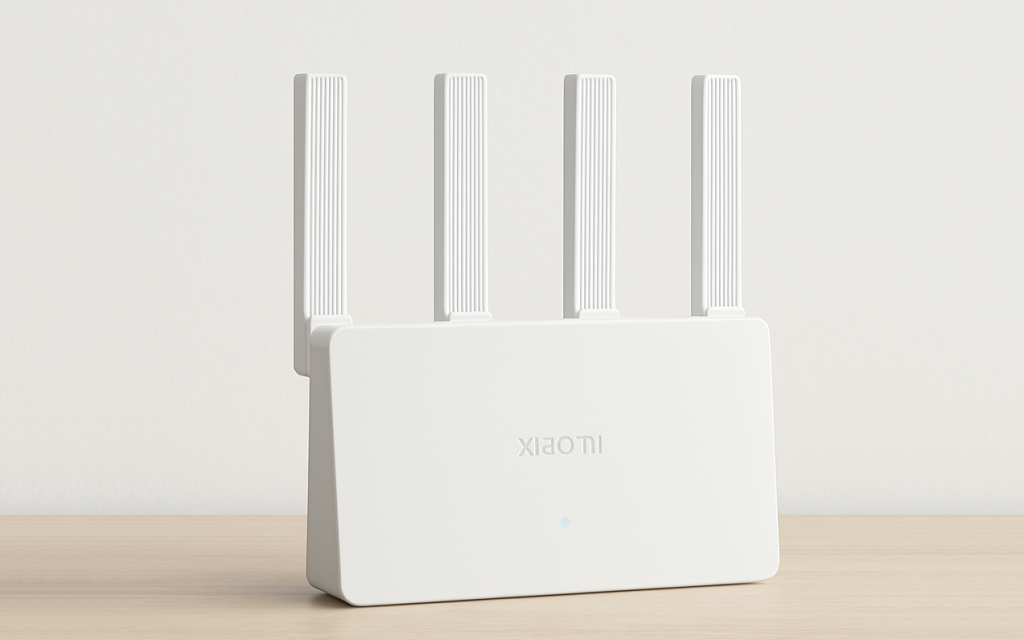
Xiaomi 4C có kiểu dáng nhỏ gọn, màu trắng tinh tế, trang bị 4 ăng-ten ngoài giúp tăng cường tín hiệu ổn định. Thiết bị hỗ trợ tốc độ truyền tải lên tới 300Mbps trên băng tần 2.4GHz, đủ dùng cho nhu cầu giải trí, học tập và làm việc hàng ngày. Đặc biệt, Xiaomi 4C cho phép kết nối lên đến 64 thiết bị cùng lúc, đáp ứng nhu cầu mạng cho cả gia đình.
1.2. Dễ dàng quản lý qua ứng dụng Mi Wifi
Bạn có thể cài đặt và theo dõi trạng thái router mọi lúc mọi nơi thông qua ứng dụng Mi Wifi, một tiện ích thông minh giúp kiểm soát các thiết bị kết nối, giới hạn băng thông và tăng cường bảo mật mạng chỉ với vài thao tác đơn giản.
2. Hướng dẫn cài đặt Wifi Xiaomi 4C chi tiết

Bước 1: Kết nối bộ phát Wifi với nguồn và cáp mạng
- Cắm nguồn cho Xiaomi 4C và bật thiết bị lên.
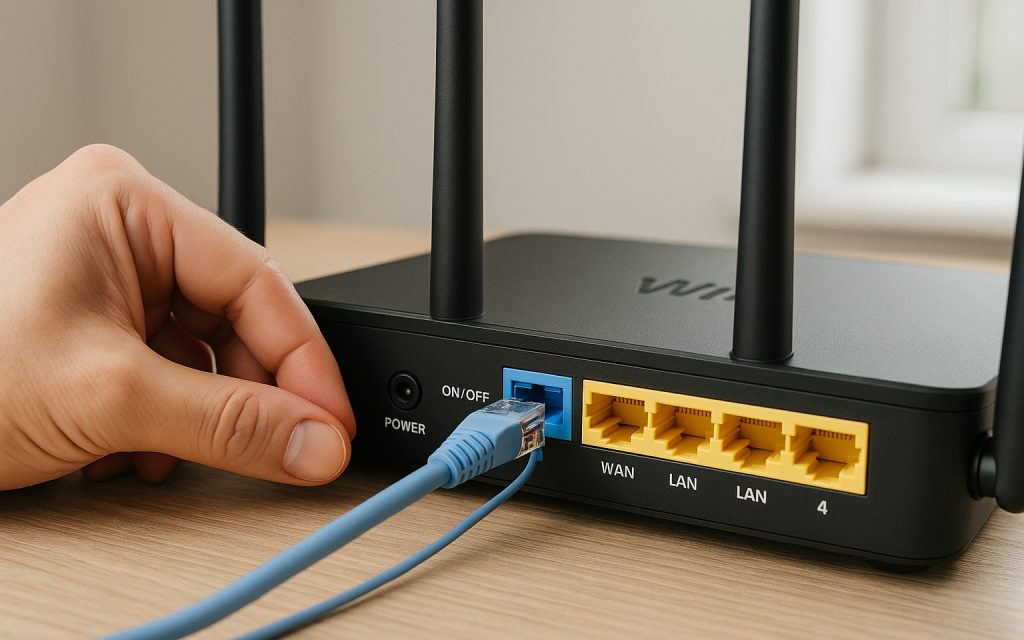
- Kết nối cổng WAN (Internet) của router với modem chính hoặc dây cáp Ethernet được cung cấp bởi nhà mạng.
- Chờ khoảng 30 giây để đèn tín hiệu chuyển sang trạng thái chờ kết nối (thường là màu cam hoặc vàng nhấp nháy).
Bước 2: Kết nối Wifi từ điện thoại hoặc laptop
- Mở phần cài đặt Wifi trên điện thoại hoặc laptop.
- Tìm mạng có tên “Xiaomi_XXXX” (in trên nhãn dưới thiết bị) và kết nối.
- Không cần mật khẩu ở bước này, thiết bị sẽ tự động mở kết nối để tiến hành cấu hình.
Bước 3: Truy cập trang cấu hình thiết bị

- Trên trình duyệt web (Chrome, Safari…), nhập địa chỉ: 192.168.31.1 hoặc miwifi.com.
- Giao diện cài đặt Xiaomi sẽ xuất hiện (thường bằng tiếng Trung, bạn có thể sử dụng Google Translate để dịch trang nếu cần).
Bước 4: Thiết lập kết nối Internet

- Chọn phương thức kết nối mạng phù hợp (PPPoE, DHCP hoặc tĩnh – tùy theo nhà mạng).
- Nhập thông tin đăng nhập nếu nhà mạng cung cấp (thường áp dụng với PPPoE).
- Nhấn nút tiếp theo để router bắt đầu kết nối Internet.
Bước 5: Đổi tên Wifi và đặt mật khẩu

- Đặt tên mạng Wifi (SSID) theo ý muốn.
- Nhập mật khẩu mạnh để bảo vệ mạng, gồm ít nhất 8 ký tự kết hợp chữ, số và ký tự đặc biệt.
- Bạn có thể tick chọn sử dụng cùng một mật khẩu cho tài khoản quản trị router để đơn giản hóa việc ghi nhớ.
Bước 6: Hoàn tất và kiểm tra kết nối
- Sau khi hoàn tất cấu hình, thiết bị sẽ tự động khởi động lại.
- Đèn tín hiệu chuyển sang màu xanh lam tức là kết nối đã thành công.
- Thiết bị của bạn sẽ tự động kết nối lại với mạng Wifi mới.
Xem thêm:
3 cách cài đặt 2 router WiFi với nhau chi tiết từ A đến Z
Hướng dẫn cài đặt Wifi Repeater Xiaomi Pro chi tiết cực DỄ HIỂU
3. Những lưu ý quan trọng khi cài đặt xiaomi wifi router 4C

3.1. Chọn vị trí đặt router phù hợp
- Đặt router ở vị trí trung tâm ngôi nhà hoặc nơi sử dụng mạng nhiều nhất.
- Tránh đặt thiết bị gần tường bê tông, lò vi sóng, tủ lạnh hoặc thiết bị điện tử dễ gây nhiễu sóng.
- Nếu nhà có nhiều tầng, hãy cân nhắc sử dụng thêm repeater Xiaomi để mở rộng vùng phủ sóng.
3.2. Bảo mật mạng Wifi
- Đổi mật khẩu định kỳ, tránh sử dụng các mật khẩu dễ đoán như “12345678”, “admin”,…
- Kích hoạt chức năng chặn các thiết bị lạ truy cập hoặc giám sát danh sách thiết bị đang kết nối trong ứng dụng Mi Wifi.
3.3. Luôn cập nhật firmware
- Vào ứng dụng Mi Wifi hoặc trang cấu hình để kiểm tra và cập nhật firmware khi có phiên bản mới.
- Bản cập nhật thường giúp cải thiện hiệu năng, vá lỗi và nâng cao bảo mật.
3.4. Quản lý mạng qua ứng dụng Mi Wifi
- Tải ứng dụng “Mi Wifi” từ CH Play hoặc App Store.
- Đăng nhập bằng tài khoản Mi, sau đó kết nối thiết bị Xiaomi 4C vào ứng dụng.
- Bạn có thể theo dõi tốc độ mạng, số lượng thiết bị đang dùng, điều chỉnh thời gian sử dụng hoặc giới hạn tốc độ từng thiết bị một cách dễ dàng.
4. Một số lỗi thường gặp và cách khắc phục
| Lỗi | Nguyên nhân | Cách khắc phục |
| Không truy cập được trang cấu hình | Thiết bị chưa kết nối với Wifi Xiaomi | Kiểm tra lại kết nối Wifi, đảm bảo đang kết nối với mạng “Xiaomi_XXXX” |
| Đèn không chuyển sang màu xanh sau cài đặt | Cấu hình sai thông tin Internet | Kiểm tra lại tài khoản PPPoE hoặc chọn đúng phương thức kết nối |
| Mạng chập chờn, yếu sóng | Đặt router ở vị trí có vật cản hoặc bị nhiễu sóng | Di chuyển router đến vị trí thông thoáng hơn, nâng cao ăng-ten hoặc thêm thiết bị repeater |
Chỉ với vài bước đơn giản, bạn đã có thể tự tay cài đặt bộ phát wifi xiaomi router 4C trong vòng chưa đầy 5 phút. Thiết bị không chỉ dễ thiết lập, giá thành hợp lý mà còn mang lại hiệu suất hoạt động ổn định, phù hợp với nhiều đối tượng sử dụng từ sinh viên đến hộ gia đình.

Nếu bạn đang tìm kiếm một địa chỉ đáng tin cậy để mua bộ phát Wifi Xiaomi tại TP.HCM, đừng ngần ngại ghé ngay cửa hàng Chitrend – nơi chuyên cung cấp cục phát Wifi Xiaomi chính hãng, hỗ trợ kỹ thuật cài đặt nhanh chóng và bảo hành uy tín.