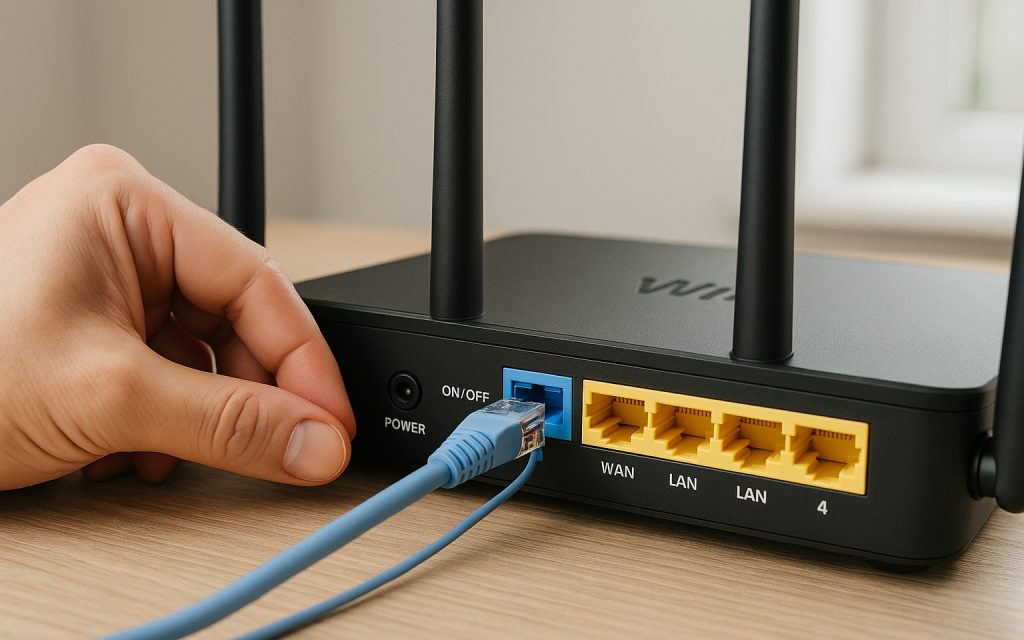
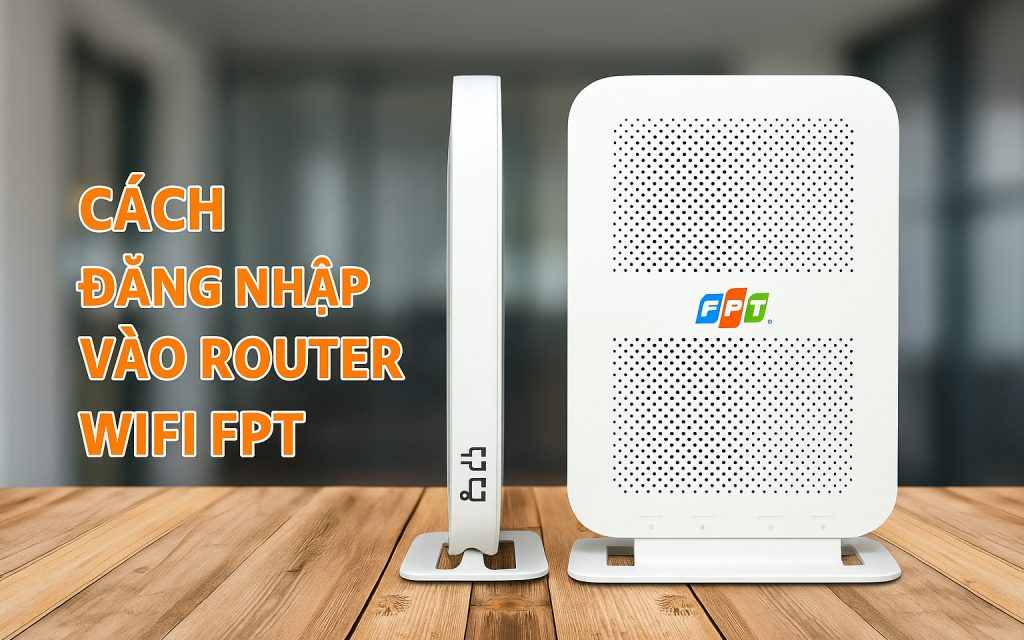
Cách đổi mật khẩu wifi router FPT, Viettel, VNPT đơn giản tại nhà
Đăng bởi chitrend vào lúc 08/05/2025
Bạn đã biết cách đổi mật khẩu WiFi router tại nhà chưa? Việc thay đổi mật khẩu không chỉ giúp tăng cường bảo mật mạng, mà còn ngăn chặn những truy cập trái phép có thể làm chậm tốc độ mạng hoặc đe dọa đến sự an toàn dữ liệu cá nhân của bạn. Mật khẩu mặc định của router thường rất dễ đoán, khiến mạng WiFi trở thành “miếng mồi ngon” cho những kẻ rình mò mạng không dây. Vì vậy, đổi mật khẩu WiFi là bước cơ bản nhưng cực kỳ quan trọng để kiểm soát kết nối trong gia đình hoặc văn phòng.
Trong bài viết này, ChiTrend sẽ hướng dẫn chi tiết cách đổi mật khẩu WiFi cho các dòng router phổ biến từ các nhà mạng như Viettel, FPT, VNPT và các thương hiệu thiết bị quen thuộc như TP-Link, Tenda. Dù bạn không rành về công nghệ, chỉ cần vài bước đơn giản là bạn đã có thể tự mình đổi mật khẩu thành công ngay tại nhà.
1. Vì sao bạn nên biết cách đổi mật khẩu WiFi Router thường xuyên?

1.1. Có nên đổi mật khẩu WiFi định kỳ?
Câu trả lời là có. Bạn nên thay đổi mật khẩu WiFi định kỳ, ít nhất 3 tháng một lần hoặc ngay khi xuất hiện những dấu hiệu bất thường như:
- Có dấu hiệu người lạ dùng WiFi: Bạn có thể kiểm tra danh sách thiết bị đang kết nối qua phần quản lý router hoặc ứng dụng quản lý WiFi trên điện thoại/máy tính.
- Tốc độ mạng chậm dù ít người dùng: Hãy kiểm tra tốc độ truy cập bằng các công cụ đo tốc độ WiFi miễn phí như Speedtest để xác định nguyên nhân.
- Muốn thay đổi sang mật khẩu dễ nhớ hơn: Nếu bạn muốn một mật khẩu dễ ghi nhớ hơn nhưng vẫn bảo mật, hãy kết hợp chữ hoa, chữ thường, số và ký tự đặc biệt để tránh bị dò pass.

1.2. Lợi ích của việc đổi mật khẩu WiFi Router
Việc chủ động đổi mật khẩu không chỉ đơn thuần là thao tác kỹ thuật mà còn mang lại nhiều lợi ích thiết thực:
- Ngăn chặn truy cập trái phép: Đổi mật khẩu định kỳ giúp bạn giữ quyền kiểm soát mạng WiFi, đảm bảo chỉ những thiết bị được phép mới có thể truy cập.
- Tăng hiệu suất mạng: Khi thay mật khẩu, các thiết bị từng kết nối sẽ bị ngắt. Nhờ đó, bạn có thể loại bỏ các kết nối không cần thiết, giải phóng băng thông và giúp mạng chạy nhanh hơn.
- Bảo vệ dữ liệu cá nhân: Việc mã hóa và đổi pass thường xuyên sẽ giúp bảo vệ thông tin quan trọng của bạn, đặc biệt là khi truy cập các dịch vụ tài chính hoặc gửi dữ liệu nhạy cảm.
2. Cách đổi mật khẩu WiFi FPT
ChiTrend xin giới thiệu đến bạn 2 phương pháp phổ biến để đổi mật khẩu WiFi router FPT – bạn có thể thực hiện dễ dàng trên cả máy tính và điện thoại.
2.1. Đổi mật khẩu WiFi FPT bằng trình duyệt web
Đây là phương pháp truyền thống, được nhiều người dùng áp dụng nhờ thao tác nhanh chóng và không cần cài đặt thêm ứng dụng.
Các bước thực hiện như sau:
- Mở trình duyệt web trên máy tính hoặc điện thoại (Chrome, Safari, Edge,…).
- Nhập địa chỉ IP của modem FPT vào thanh tìm kiếm. Thông thường là: 192.168.1.1 hoặc 192.168.0.1
(Bạn có thể xem địa chỉ IP chính xác được dán phía sau modem.)
- Nhập tên đăng nhập và mật khẩu quản trị của modem.
(Thông tin này cũng được in trên tem dán ở mặt sau thiết bị.) - Sau khi đăng nhập, bạn sẽ được chuyển đến giao diện quản lý modem.
- Tìm đến mục Wireless Settings hoặc Bảo mật không dây (Wireless Security).
- Tại trường Security Passphrase hoặc Mật khẩu bảo mật, nhập mật khẩu WiFi mới.
- Nhấn Save/Apply để lưu thay đổi.
2.2. Đổi mật khẩu WiFi FPT bằng ứng dụng Hi FPT trên điện thoại

Nếu bạn muốn thao tác nhanh và thuận tiện ngay trên smartphone, ứng dụng Hi FPT sẽ là lựa chọn lý tưởng.
Các bước thực hiện như sau:
- Tải ứng dụng Hi FPT từ App Store (iOS) hoặc Google Play (Android).
- Mở ứng dụng và đăng nhập bằng số điện thoại đã đăng ký dịch vụ FPT.
- Tại giao diện chính, chọn mục WiFi.
- Nhấn vào mục Đổi mật khẩu.
- Nhập mật khẩu mới và xác nhận.
- Nhấn Lưu để hoàn tất thay đổi.
Lưu ý: Sau khi thực hiện cách đổi mật khẩu wifi router FPT, các thiết bị cũ sẽ bị ngắt kết nối. Bạn cần nhập lại mật khẩu mới để tiếp tục sử dụng mạng.
Một số lời khuyên khi đặt mật khẩu WiFi:
- Mật khẩu nên có ít nhất 8 ký tự, bao gồm chữ hoa, chữ thường, số và ký tự đặc biệt để tăng tính bảo mật.
- Tránh dùng mật khẩu quá dễ đoán như: 12345678, admin123,…
- Ghi chú lại mật khẩu mới ở nơi an toàn để tránh quên.
3. Cách đổi mật khẩu wifi viettel tại nhà
Bạn đang sử dụng WiFi Viettel và muốn thay đổi mật khẩu để tăng cường bảo mật? Dưới đây là 3 cách đơn giản mà bạn có thể tự thực hiện ngay tại nhà.
3.1. Đổi mật khẩu WiFi Viettel bằng trình duyệt web (trên máy tính hoặc điện thoại)
Các bước thực hiện:
- Mở trình duyệt web trên máy tính hoặc điện thoại đã kết nối với mạng WiFi Viettel.
- Nhập địa chỉ IP của modem vào thanh tìm kiếm. Thông thường là:
– 192.168.1.1
Nếu không truy cập được, bạn có thể thử:
– 192.168.1.254
– 192.168.0.1
– 192.168.10.1
1. Đăng nhập bằng thông tin quản trị:
– Username: admin
– Password: admin (hoặc mật khẩu in trên tem dán dưới modem)
2. Sau khi đăng nhập, bạn sẽ thấy giao diện quản lý thiết bị → Tìm đến mục Cài đặt WiFi hoặc Mạng không dây (Wireless LAN).
3. Chọn tên WiFi (SSID) mà bạn muốn đổi mật khẩu.
4. Nhập mật khẩu mới vào ô Mật khẩu hoặc Khóa chia sẻ trước (Pre-shared key).
5. Nhấn Lưu/Save hoặc Cập nhật/Update để hoàn tất.
3.2. Đổi mật khẩu WiFi Viettel bằng ứng dụng My Viettel trên điện thoại

Nếu bạn không muốn truy cập qua trình duyệt, bạn có thể đổi mật khẩu WiFi dễ dàng qua app My Viettel.
Thực hiện như sau:
- Cài đặt ứng dụng My Viettel từ CH Play (Android) hoặc App Store (iOS).
- Mở ứng dụng và đăng nhập bằng tài khoản Viettel đã đăng ký dịch vụ internet.
- Chọn mục Internet/TV/PSTN tại giao diện chính.
- Chọn hợp đồng internet bạn đang sử dụng.
- Chọn Quản lý Modem WiFi.
- Nhấn vào tùy chọn Đổi mật khẩu.
- Nhập mật khẩu mới và xác nhận lại.
- Nhấn Lưu để hoàn tất việc thay đổi.
3.3. Gọi tổng đài Viettel để được hỗ trợ đổi mật khẩu

Trong trường hợp bạn không rành công nghệ hoặc gặp lỗi trong quá trình đổi mật khẩu, hãy liên hệ tổng đài Viettel để được hỗ trợ trực tiếp.
Cách thực hiện:
- Gọi đến tổng đài 1800 8168 (miễn phí).
- Chọn ngôn ngữ phù hợp và chọn dịch vụ hỗ trợ internet.
- Nhấn phím 1 để yêu cầu hỗ trợ đổi mật khẩu WiFi.
- Cung cấp thông tin cá nhân, tài khoản đăng ký và mã thiết bị modem.
- Nhân viên kỹ thuật sẽ hướng dẫn bạn chi tiết hoặc thực hiện đổi mật khẩu giúp bạn từ xa.
Xem thêm:
Cách đổi pass wifi Viettel trên điện thoại nhanh nhất
Cách đăng nhập vào router WiFi FPT đơn giản bằng điện thoại
4. Cách đổi mật khẩu Wifi VNPT

Nếu bạn đang sử dụng WiFi VNPT và muốn đổi mật khẩu để tăng tính bảo mật cho mạng gia đình, hãy làm theo 4 bước dưới đây. Cách thực hiện rất dễ và bạn hoàn toàn có thể tự làm tại nhà.
Bước 1: Truy cập vào modem WiFi VNPT
- Mở trình duyệt web (Chrome, Safari, Firefox,…) trên máy tính hoặc điện thoại đã kết nối WiFi VNPT.
- Nhập địa chỉ IP mặc định của modem vào thanh địa chỉ. Thông thường là 192.168.1.1.
Nếu không truy cập được, bạn có thể:
– Kiểm tra mặt sau của modem để xem địa chỉ IP chính xác.
– Gọi tổng đài VNPT để được hỗ trợ.
- Nhập tên đăng nhập và mật khẩu modem.
Mặc định thường là:
– Username: admin hoặc user
– Password: admin hoặc user
Nếu không đăng nhập được, hãy kiểm tra tem dán dưới modem hoặc liên hệ tổng đài.
Bước 2: Đổi mật khẩu WiFi VNPT
- Sau khi đăng nhập, bạn sẽ vào giao diện quản trị modem.
- Truy cập mục Cài đặt mạng (Network Settings) hoặc Không dây (Wireless).
- Chọn phần Bảo mật (Security).
- Tại mục WPA/WAPI passphrase hoặc Mật khẩu, bạn hãy nhập mật khẩu WiFi mới.
- Gợi ý: Mật khẩu nên dài từ 8 ký tự trở lên và bao gồm chữ hoa, chữ thường, số và ký tự đặc biệt để đảm bảo tính bảo mật.
- Nhấn Lưu (Save) để hoàn tất bước thay đổi.
Bước 3: Khởi động lại modem WiFi VNPT
Việc khởi động lại modem sẽ giúp áp dụng mật khẩu mới.
- Cách làm:
– Rút nguồn điện của modem ra.
– Chờ khoảng 30 giây.
– Cắm lại nguồn điện và chờ modem khởi động lại.
Bước 4: Kết nối lại WiFi bằng mật khẩu mới
- Sau khi modem khởi động lại, bạn cần kết nối lại WiFi:
– Vào phần cài đặt WiFi trên điện thoại hoặc máy tính.
– Chọn đúng tên WiFi nhà bạn.
– Nhập mật khẩu mới vừa thay.
5. Đổi mật khẩu modem WiFi TP-Link

Bạn có thể dễ dàng thay đổi mật khẩu WiFi TP-Link chỉ với vài bước đơn giản trên điện thoại hoặc máy tính. Dưới đây là hướng dẫn chi tiết để bạn tham khảo và tự làm tại nhà.
Bước 1: Truy cập vào modem TP-Link
- Mở trình duyệt web (Chrome, Safari…) hoặc ứng dụng TP-Link Tether trên điện thoại.
- Nhập địa chỉ IP của modem TP-Link vào thanh địa chỉ, thường là 192.168.0.1.
Bước 2: Đăng nhập vào hệ thống
- Tên đăng nhập và mật khẩu mặc định thường là:
– Username: admin
– Password: admin
- Nếu bạn đã từng đổi thông tin đăng nhập, hãy sử dụng thông tin cũ hoặc reset modem để khôi phục mặc định.
Bước 3: Thay đổi mật khẩu WiFi
- Sau khi đăng nhập thành công, chọn mục Wireless > Wireless Security.
- Tại ô PSK Password, bạn hãy nhập mật khẩu WiFi mới.
Bước 4: Lưu lại cài đặt
- Nhấn Save để lưu thay đổi.
- Modem sẽ tự động cập nhật mật khẩu mới. Bạn cần kết nối lại WiFi trên thiết bị của mình với mật khẩu vừa đặt.
6. Cách đổi mật khẩu WiFi Tenda

Việc thay đổi mật khẩu WiFi Tenda có thể thực hiện dễ dàng trên cả điện thoại và máy tính. Bạn chỉ cần làm theo các bước sau:
Bước 1: Truy cập vào modem Tenda
- Mở trình duyệt web trên điện thoại hoặc máy tính.
- Nhập địa chỉ IP 192.168.0.1 (địa chỉ mặc định của modem Tenda) vào thanh địa chỉ.
- Ngoài ra, bạn cũng có thể sử dụng ứng dụng Tenda WiFi trên smartphone để thao tác.
Bước 2: Đăng nhập vào giao diện quản lý
- Tên đăng nhập và mật khẩu mặc định thường là admin cho cả hai ô.
- Nếu đã thay đổi trước đó, hãy nhập thông tin bạn đã thiết lập.
Bước 3: Tiến hành đổi mật khẩu WiFi
- Trong giao diện quản lý, chọn:
Settings → WiFi → Wireless Settings → Network Settings - Tại đây, bạn có thể thay đổi:
– Tên mạng WiFi (SSID)
– Mật khẩu WiFi (nên chọn mật khẩu có độ mạnh cao, ít nhất 8 ký tự bao gồm chữ, số và ký tự đặc biệt)
Bước 4: Lưu cài đặt
- Nhấn nút Apply để lưu lại thay đổi.
- Modem sẽ cập nhật cấu hình và bạn cần kết nối lại mạng bằng mật khẩu mới.
Trong bài viết này, ChiTrend đã chia sẻ lý do tại sao bạn nên thường xuyên cập nhật mật khẩu WiFi, cũng như thời điểm thích hợp để thực hiện thay đổi nhằm tăng cường bảo mật mạng. Bạn cũng đã nắm được cách đổi mật khẩu WiFi cho các dòng router phổ biến từ các nhà mạng như Viettel, VNPT và FPT.
Hy vọng những hướng dẫn trên sẽ giúp bạn quản lý mạng WiFi hiệu quả hơn, đảm bảo an toàn cho thông tin cá nhân và nâng cao trải nghiệm truy cập internet. Đừng quên theo dõi Blog tin tức của ChiTrend để cập nhật thêm nhiều mẹo hay và thủ thuật công nghệ hữu ích mỗi ngày, bạn nhé.