Cách kết nối loa bluetooth với máy tính nhanh và đơn giản
Đăng bởi chitrend vào lúc 23/09/2026
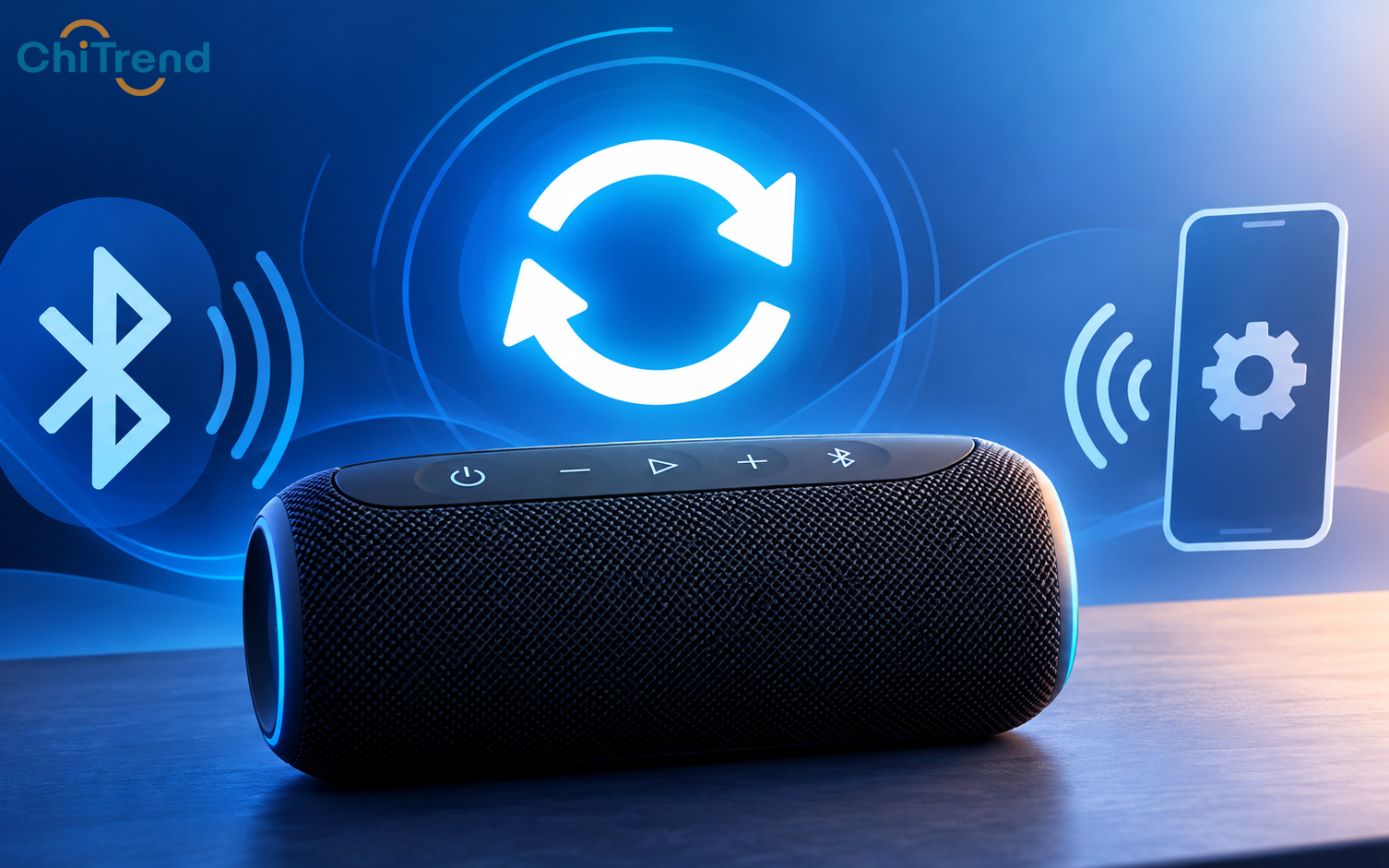
Việc ghép nối loa Bluetooth với máy tính mang lại sự linh hoạt tối đa khi giải trí, nghe nhạc hay xem phim mà không cần dùng dây kết nối phức tạp. Hãy cùng Chitrend khám phá các cách kết nối loa bluetooth với máy tính bàn và laptop Win 10, Win 8, Win 7 ngay trong bài viết này.
Các cách kết nối loa Bluetooth với máy tính đơn giản

Cách kết nối loa Bluetooth với máy tính Win 7
Các bước kết nối loa Bluetooth với máy tính Windows 7:
- Bước 1: Bật loa Bluetooth – Khởi động loa và đảm bảo loa đang ở chế độ chờ kết nối, đặt gần laptop.
- Bước 2: Mở giao diện quản lý thiết bị – Bạn vào Menu Start chọn Devices and Printers (hoặc truy cập Control Panel > chọn View Devices and Printers).
- Bước 3: Ghép nối thiết bị – Chọn Add a device ở góc trên cửa sổ, chọn tên loa Bluetooth của bạn trong danh sách hiện ra rồi nhấn Next để hoàn tất.
Cách kết nối loa Bluetooth với máy tính Win 8

Các bước kết nối loa Bluetooth với máy tính Windows 8:
- Bước 1: Bật nguồn loa Bluetooth – Khởi động thiết bị và đặt loa trong phạm vi kết nối ổn định theo hướng dẫn của nhà sản xuất.
- Bước 2: Truy cập Cài đặt hệ thống – Nhấn tổ hợp phím Windows + W > chọn Settings > chọn Change PC settings > bấm vào mục PC and Devices.
- Bước 3: Bật Bluetooth – Chọn mục Bluetooth ở menu bên trái và gạt công tắc sang chế độ On.
- Bước 4: Ghép đôi thiết bị – Khi tên loa Bluetooth xuất hiện trong danh sách dò tìm, nhấn chọn thiết bị và chọn Yes để hoàn tất kết nối.
Cách kết nối loa Bluetooth với máy tính Win 10

Các bước kết nối loa Bluetooth với máy tính Windows 10:
- Bước 1: Bật nguồn loa Bluetooth – Khởi động loa và đặt thiết bị trong phạm vi kết nối khuyến nghị của nhà sản xuất.
- Bước 2: Mở Cài đặt hệ thống – Nhấn vào biểu tượng Start ở góc dưới bên trái màn hình > chọn Settings.
- Bước 3: Mở trình quản lý thiết bị – Tại giao diện Windows Settings, chọn mục Devices.
- Bước 4: Bật Bluetooth và thêm thiết bị – Chọn Bluetooth & other devices, gạt công tắc Bluetooth sang On, sau đó nhấn chọn Add Bluetooth or other device.
- Bước 5: Hoàn tất ghép đôi – Trong cửa sổ hiện ra, chọn Bluetooth, tìm tên loa của bạn trong danh sách rồi nhấn Connect để hoàn thành.
Cách kết nối loa Bluetooth với MacBook

Các bước kết nối loa Bluetooth với MacBook đơn giản:
- Bước 1: Khởi động thiết bị – Bật nguồn loa Bluetooth và đặt gần MacBook. Trên màn hình máy tính, nhấn vào biểu tượng System Preferences (Tùy chọn hệ thống) trên thanh Dock.
- Bước 2: Mở cài đặt Bluetooth – Tại giao diện System Preferences, tìm và chọn biểu tượng Bluetooth.
- Bước 3: Ghép đôi thiết bị – Chọn Turn Bluetooth On để bật tính năng. Sau đó, tìm tên loa của bạn trong danh sách thiết bị khả dụng, nhấn chọn và chờ vài giây để hệ thống hoàn tất kết nối.
Những điều cần lưu ý khi kết nối loa Bluetooth với máy tính

Một số lưu ý quan trọng khi kết nối loa Bluetooth với máy tính:
- Bật đúng chế độ ghép đôi: Đảm bảo loa đã khởi động và gạt sang chế độ chờ kết nối (thường nhận biết qua đèn LED nhấp nháy liên tục khi giữ nút Nguồn hoặc nút Bluetooth).
- Xác nhận tính năng Bluetooth trên máy tính: Kiểm tra xem Bluetooth đã được bật hay chưa (vào Settings > Devices trên Windows hoặc System Preferences > Bluetooth trên macOS).
- Cập nhật Driver Bluetooth: Đảm bảo máy tính đã cài Driver mới nhất từ trang web của nhà sản xuất hoặc phần mềm quản lý để tránh lỗi không tìm thấy thiết bị.
- Đảm bảo khoảng cách và hạn chế nhiễu sóng: Đặt loa gần máy tính và tránh xa các thiết bị điện tử khác có thể gây nhiễu tín hiệu không dây.
- Kiểm tra đầu ra âm thanh: Nếu đã kết nối thành công nhưng không có tiếng, hãy vào cài đặt âm thanh trên máy tính và chọn loa Bluetooth làm thiết bị phát mặc định.
- Khởi động lại khi gặp lỗi: Nếu quá trình ghép nối bị gián đoạn, hãy thử tắt và bật lại cả loa lẫn máy tính để làm mới kết nối.
Những lỗi thường gặp khi kết nối loa Bluetooth với máy tính

Trong quá trình kết nối loa Bluetooth trên Windows 7, 8, 10 hay MacBook, bạn có thể gặp sự cố từ phần mềm, phần cứng hoặc chính thiết bị loa. Dưới đây là các nguyên nhân phổ biến và hướng xử lý nhanh chóng:
- Lỗi Driver Bluetooth: Driver lỗi thời hoặc bị lỗi sẽ làm gián đoạn kết nối. Cách khắc phục: Truy cập trang web chính thức của nhà sản xuất máy tính để tải và cập nhật bản Driver Bluetooth mới nhất, hoặc sử dụng các phần mềm tự động cập nhật.
- Máy tính không có Card Bluetooth: Thường gặp trên máy tính bàn (PC) hoặc một số dòng laptop đời cũ. Cách khắc phục: Mua thêm một bộ thu Bluetooth USB cắm vào cổng USB của máy tính để bổ sung tính năng không dây nhanh chóng.
- Laptop bị xung đột hệ thống hoặc lỗi phần mềm: Sự cố hệ điều hành hoặc xung đột ứng dụng có thể làm Bluetooth ngưng hoạt động. Cách khắc phục: Khởi động lại máy tính, kiểm tra lại cài đặt Bluetooth. Nếu vẫn không được, bạn nên cân nhắc cài lại Windows hoặc mang máy đến trung tâm sửa chữa uy tín.
- Loa Bluetooth bị hỏng: Lỗi xuất phát từ chính thiết bị phát âm thanh. Cách khắc phục: Thử kết nối loa với điện thoại hoặc laptop khác. Nếu loa vẫn không hoạt động, hãy mang thiết bị đi bảo hành hoặc sửa chữa.
Giải đáp các câu hỏi liên quan
Máy tính không tìm thấy tên loa Bluetooth dù đã bật loa thì phải làm sao?
Hãy chắc chắn rằng loa đang ở chế độ ghép đôi – thông thường phải nhấn giữ nút Bluetooth hoặc nút Nguồn trên loa từ 3-5 giây cho đến khi đèn LED nhấp nháy nhanh. Nếu loa đang nối với điện thoại, hãy tắt Bluetooth trên điện thoại trước.
Tắt và bật lại tính năng Bluetooth trên máy tính, hoặc khởi động lại cả 2 thiết bị.
Máy tính bàn hoặc Laptop cũ không có Bluetooth thì có dùng được loa Bluetooth không?
Được. Bạn chỉ cần mua thêm một thiết bị gọi là USB Bluetooth Dongle. Bạn chỉ cần cắm chiếc USB này vào cổng USB trên máy tính là máy sẽ có ngay tính năng Bluetooth để kết nối với loa.
Âm thanh phát ra loa Bluetooth bị chập chờn, rà rà hoặc trễ tiếng thì xử lý thế nào?
Sự cố này thường do nhiễu sóng hoặc băng thông kết nối yếu:
- Mang loa đến gần máy tính hơn (khoảng cách tối ưu là dưới 5m và không có vật cản).
- Tắt các thiết bị phát sóng không dây xung quanh có thể gây nhiễu (như Wi-Fi router, quạt điện, thiết bị Bluetooth khác).
- Ngắt kết nối loa, sau đó thực hiện ghép nối lại.
Máy tính đã báo “Connected” nhưng âm thanh vẫn phát ra từ loa ngoài của máy tính thì làm thế nào?
Máy tính chưa chọn loa Bluetooth làm thiết bị đầu ra âm thanh chính (Output Device).
- Trên Windows 10/11: Nhấp vào biểu tượng chiếc loa ở góc dưới bên phải thanh Taskbar > chọn vào tên loa Bluetooth của bạn trong danh sách thiết bị phát.
- Trên macOS: Vào System Settings > chọn Sound > tại tab Output, nhấn chọn tên loa Bluetooth.
Có thể kết nối nhiều loa Bluetooth cùng lúc với một máy tính không?
Mặc định hầu hết các máy tính Windows và Mac chỉ phát âm thanh ra 1 thiết bị Bluetooth tại một thời điểm. Tuy nhiên:
- Trên MacBook, bạn có thể tạo thiết bị gộp bằng công cụ tích hợp sẵn: Mở Audio MIDI Setup > nhấn dấu + > chọn Create Multi-Output Device để phát đồng thời ra 2 loa.
- Trên Windows, bạn sẽ cần sự hỗ trợ của phần mềm bên thứ ba (như Virtual Audio Cable) hoặc tính năng ghép nối riêng của hãng loa (như JBL PartyBoost, Sony Party Connect).
Làm sao để biết máy tính có hỗ trợ Bluetooth hay không?
- Trên Windows: Nhấn Windows + X > chọn Device Manager. Nếu thấy mục Bluetooth hiển thị trong danh sách, máy tính của bạn có hỗ trợ.
- Trên macOS: Tất cả các dòng MacBook và iMac hiện đại đều được tích hợp sẵn Bluetooth. Bạn có thể kiểm tra trong System Settings (hoặc System Preferences).
Trên đây là hướng dẫn chi tiết cách kết nối loa Bluetooth với máy tính nhanh chóng và đơn giản. Hy vọng những chia sẻ này sẽ giúp bạn ghép nối thiết bị thành công để thoải mái tận hưởng không gian âm nhạc sống động và nâng cao hiệu quả làm việc.
Nếu bạn đang tìm kiếm một chiếc loa chất lượng, hãy tham khảo ngay các dòng loa Bluetooth chính hãng đến từ các thương hiệu hàng đầu như Xiaomi, Hoco,… đang được phân phối tại Chitrend đồ công nghệ với mức giá cực kỳ ưu đãi!
Xem thêm: