Hướng dẫn cách trích xuất camera từ điện thoại đơn giản và HIỆU QUẢ
Đăng bởi chitrend vào lúc 19/03/2025
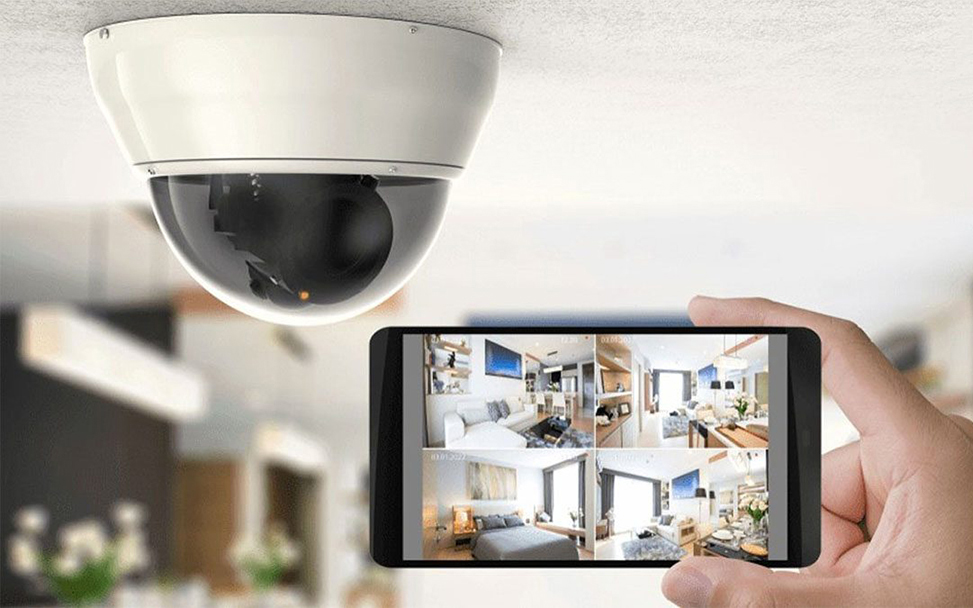
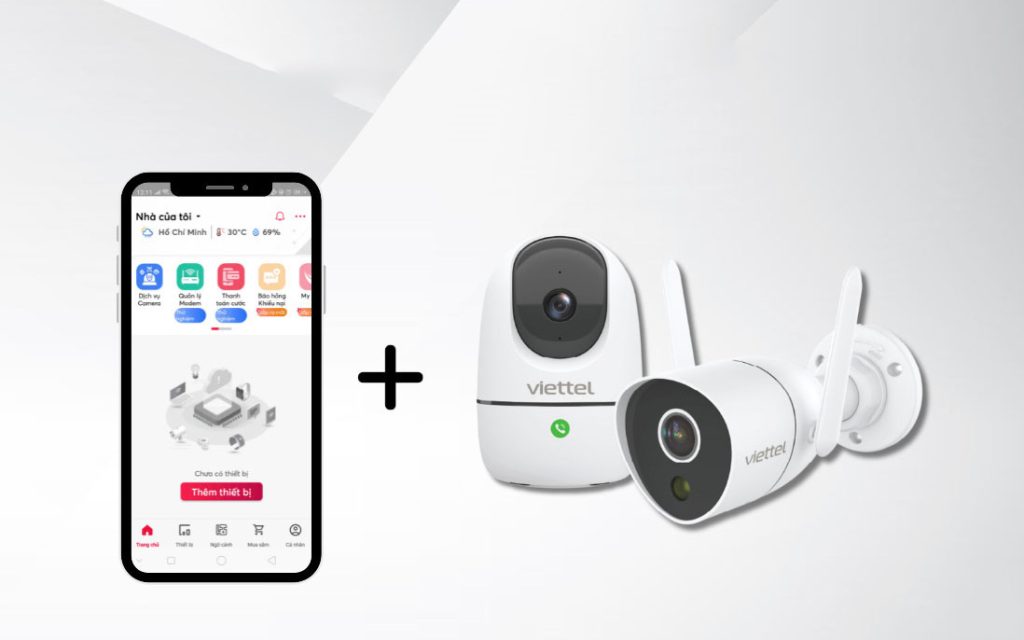
Dữ liệu camera đóng vai trò quan trọng trong việc ghi lại mọi hoạt động tại khu vực lắp đặt. Vậy làm thế nào để trích xuất dữ liệu camera trực tiếp từ điện thoại một cách nhanh chóng và hiệu quả? Trong bài viết này, ChiTrend sẽ hướng dẫn bạn cách thực hiện đơn giản, dễ áp dụng cho nhiều dòng camera khác nhau. Cùng khám phá ngay nhé!
Cách trích xuất camera từ điện thoại ở các hãng khác nhau
Dưới đây là hướng dẫn chi tiết cách trích xuất dữ liệu camera từ điện thoại cho từng thương hiệu phổ biến. Bạn có thể áp dụng tương ứng với dòng camera đang sử dụng tại nhà.
1. Trích xuất camera Imou từ điện thoại
Bước 1: Mở ứng dụng quản lý camera Imou Life trên điện thoại.

Bước 2: Chọn mục Xem lịch sử ghi.

Bước 3: Chọn ngày và thời gian muốn xem lại trong danh sách.

Bước 4: Nhấn vào biểu tượng Record trên thanh công cụ ở góc phải màn hình.

Bước 5: Chọn phương thức lưu (định dạng file, nơi lưu trữ…) và nhấn Save để hoàn tất.

Lưu ý: Camera Imou thuộc tập đoàn Dahua, vì vậy cách trích xuất dữ liệu này cũng có thể áp dụng cho camera Dahua.
2. Trích xuất camera Ezviz từ điện thoại
Bước 1: Mở ứng dụng Ezviz và đăng nhập tài khoản.

Bước 2: Vào mục Lịch sử video.

Bước 3: Nhấn vào biểu tượng File để xem lại các đoạn ghi hình.

Bước 4: Chọn mốc thời gian mong muốn.

Bước 5: Nhấn vào biểu tượng Ghi màn hình để bắt đầu trích xuất video. Khi muốn kết thúc, nhấn lại biểu tượng này để lưu file.

Bước 6: Video sẽ được lưu tại mục File của tôi. Nhấn vào file và chọn lưu vào bộ nhớ điện thoại.
Lưu ý: Cách trích xuất này có thể áp dụng trên nhiều dòng điện thoại khác nhau khi sử dụng camera Ezviz.
3. Trích xuất camera Hikvision từ điện thoại
Bước 1: Mở ứng dụng Hik-Connect, đây là phần mềm quản lý camera Hikvision.

Bước 2: Truy cập vào mục Phát lại.

Bước 3: Dùng thanh kéo thời gian bên dưới để chọn đoạn video cần lưu. Sau đó nhấn vào nút Quay video để bắt đầu quá trình trích xuất.

Bước 4: Khi quá trình ghi kết thúc, mở danh sách file, chọn file video và lưu vào bộ nhớ điện thoại.

Với hướng dẫn trên, bạn có thể dễ dàng trích xuất dữ liệu từ camera về điện thoại nhanh chóng, áp dụng cho từng hãng camera khác nhau.
>Xem thêm:
Hướng dẫn cách lắp đặt camera không dây tại nhà
Hướng dẫn cách xem lại camera trên máy tính NHANH CHÓNG
Hướng dẫn trích xuất camera từ máy tính
Chuẩn bị trước khi trích xuất camera
Trước khi tiến hành trích xuất dữ liệu từ camera, bạn cần chuẩn bị một số điều kiện sau:
– Máy tính hoặc laptop chạy hệ điều hành Windows.
– Cài đặt phần mềm quay màn hình như ZD Soft để ghi lại video.
– Quyền truy cập vào camera, bao gồm địa chỉ IP của đầu ghi và cổng HTTP.
Lưu ý: Giao diện hiển thị có thể khác nhau tùy vào từng hệ thống camera, nhưng bạn chỉ cần làm theo các bước hướng dẫn để lưu video đúng cách.
Các bước trích xuất camera từ máy tính
Dưới đây là hướng dẫn chi tiết từng bước giúp bạn trích xuất video từ camera một cách đơn giản và hiệu quả:
– Bước 1: Truy cập vào địa chỉ IP/tên miền của DVR bằng trình duyệt Internet Explorer (IE) trên máy tính.
– Bước 2: Đăng nhập vào tài khoản DVR bằng tên đăng nhập và mật khẩu. Nếu không nhớ thông tin tài khoản, bạn sẽ không thể truy cập và xem lại video.
– Bước 3: Sau khi đăng nhập, màn hình sẽ hiển thị giao diện với các mục như Play, Tìm kiếm video, Duyệt… Hãy nhấn vào mục cần thao tác.
– Bước 4: Vào phần Phát lại, chọn ngày và giờ cần xem. Nếu muốn xem lại một khoảng thời gian cụ thể, bạn có thể tua lại đoạn video cần trích xuất.
– Bước 5: Mở phần mềm ZD Soft để quay màn hình. Nhấn vào biểu tượng 4 ô vuông để thiết lập khung quay video.
– Bước 6: Điều chỉnh khung hình đến đúng vị trí video cần quay, sau đó nhấn vào nút ghi hình màu đỏ để bắt đầu quay.
Lưu ý:
Hãy căn chỉnh thời gian bắt đầu ghi sao cho khớp với video bạn muốn trích xuất.
Ví dụ: Nếu bạn muốn trích xuất video từ phút 16, hãy tua video về phút 16, sau đó nhấn nút đỏ để ghi lại.
Khi video kết thúc, nhấn nút dừng (hình vuông màu đỏ) để kết thúc quá trình quay.
Bước 7: Quay lại giao diện phần mềm ZD Soft, nhấn vào biểu tượng thư mục để mở vị trí lưu trữ video.
Video sau khi trích xuất sẽ có định dạng MP4, bạn có thể sao chép vào USB hoặc chia sẻ qua các phương thức khác tùy theo nhu cầu sử dụng.
khắc phục hiệu quả.
Tại sao đã trích xuất camera nhưng không xem được?
Nguyên nhân khiến video không xem được
– Sai khung thời gian: Bạn có thể đã nhập sai khoảng thời gian trích xuất. Hãy kiểm tra lại xem đã chọn đúng thời điểm cần lưu chưa.
– Chọn nhầm camera: Nếu hệ thống có nhiều camera, bạn có thể đã trích xuất video từ thiết bị không đúng với nhu cầu.
– Dữ liệu không tồn tại: Video bạn muốn trích xuất có thể chưa được camera ghi lại hoặc đã bị xóa trước đó.
– Lỗi kết nối mạng: Quá trình trích xuất yêu cầu kết nối mạng ổn định. Nếu mạng bị gián đoạn, việc tải dữ liệu có thể thất bại.
– Camera không có quyền truy cập bộ nhớ: Một số lỗi hệ thống có thể khiến camera không thể ghi hoặc lưu trữ video đúng cách.
– Thiết bị lưu trữ bị hỏng: Ổ cứng, Cloud hoặc thẻ nhớ của camera có thể bị lỗi, dẫn đến mất dữ liệu.
Cách khắc phục hiệu quả
– Kiểm tra kết nối mạng: Đảm bảo điện thoại hoặc máy tính có kết nối mạng ổn định trong suốt quá trình trích xuất.
– Xác nhận lại camera cần trích xuất: Kiểm tra xem bạn đã chọn đúng thiết bị ghi hình hay chưa.
– Kiểm tra bộ nhớ lưu trữ: Xem xét ổ cứng, thẻ nhớ hoặc Cloud có hoạt động bình thường không. Nếu phát hiện lỗi, bạn có thể thử đổi thiết bị lưu trữ mới.
– Cập nhật phần mềm quản lý camera: Hãy đảm bảo ứng dụng bạn đang sử dụng được cập nhật lên phiên bản mới nhất để tránh lỗi hệ thống.
Bài viết này, ChiTrend đã tổng hợp những cách trích xuất camera trên điện thoại cho các hãng khác nhau một cách đơn giản và dễ thực hiện. Hy vọng những thông tin trong trên sẽ giúp ích cho bạn trong việc chiết xuất camera. Chúc các bạn thao tác thành công nhé.